

AutoCAD คืออะไร? ทำไมถึงเป็น “ภาษาหลัก” ของคนออกแบบ

AutoCAD ไม่ใช่แค่โปรแกรมวาดรูป แต่คือมาตรฐานอุตสาหกรรม (Industry Standard) ที่สถาปนิก วิศวกร และนักออกแบบทั่วโลกใช้สื่อสารกัน พัฒนาโดยค่าย Autodesk จุดเด่นของ AutoCAD คือความแม่นยำระดับทศนิยมที่ไม่มีที่สิ้นสุด (Precision) และความยืดหยุ่นที่รองรับตั้งแต่งานสเก็ตช์ 2 มิติ ไปจนถึงโมเดล 3 มิติที่ซับซ้อน

แต่ด้วยความสามารถที่มหาศาลนี้เอง ทำให้หน้าตาของโปรแกรมเต็มไปด้วยเครื่องมือและไอคอนนับร้อย การจะใช้ AutoCAD ให้มีประสิทธิภาพสูงสุดจึงไม่ได้อยู่ที่การ “คลิกหาคำสั่ง” แต่อยู่ที่การ “สั่งงานด้วยปลายนิ้ว”หากคุณต้องการทำงานให้ทันเดดไลน์และดูเป็นมืออาชีพ นี่คือ 25 คีย์ลัด (Shortcuts) ที่จะเปลี่ยนวิธีการทำงานของคุณกับ AutoCAD ไปตลอดกาล
หมวดที่ 1: การวาดและสร้างชิ้นงาน (Drawing)

กลุ่มคำสั่งพื้นฐานที่ใช้เริ่มงานทุกครั้ง การพิมพ์คำสั่งเหล่านี้จะช่วยให้คุณขึ้นโครงร่างงานได้ไวขึ้นมาก
- L (Line): ใช้เขียนเส้นตรง (คำสั่งที่ถูกเรียกใช้บ่อยที่สุดในการขึ้นรูป)
- PL (Polyline): เขียนเส้นที่ต่อเนื่องเป็นชิ้นเดียว (ช่วยให้คำนวณพื้นที่ง่ายกว่า Line ธรรมดา)
- C (Circle): เขียนวงกลม (ค่าเริ่มต้นคือกำหนดจุดศูนย์กลางและรัศมี)
- REC (Rectangle): เขียนรูปสี่เหลี่ยมผืนผ้าอย่างรวดเร็ว
- A (Arc): เขียนเส้นโค้ง (แบบกำหนด 3 จุด)
- B (Block): รวมวัตถุหลายชิ้นให้เป็นก้อนเดียว (สำคัญมากสำหรับการทำ Library ของตกแต่ง เช่น โต๊ะ, เก้าอี้)
- H (Hatch): ใส่ลวดลายลงในพื้นที่ปิด (เช่น ลายกระเบื้อง, ลายคอนกรีต)
หมวดที่ 2: การแก้ไขและปรับแต่ง (Modification)
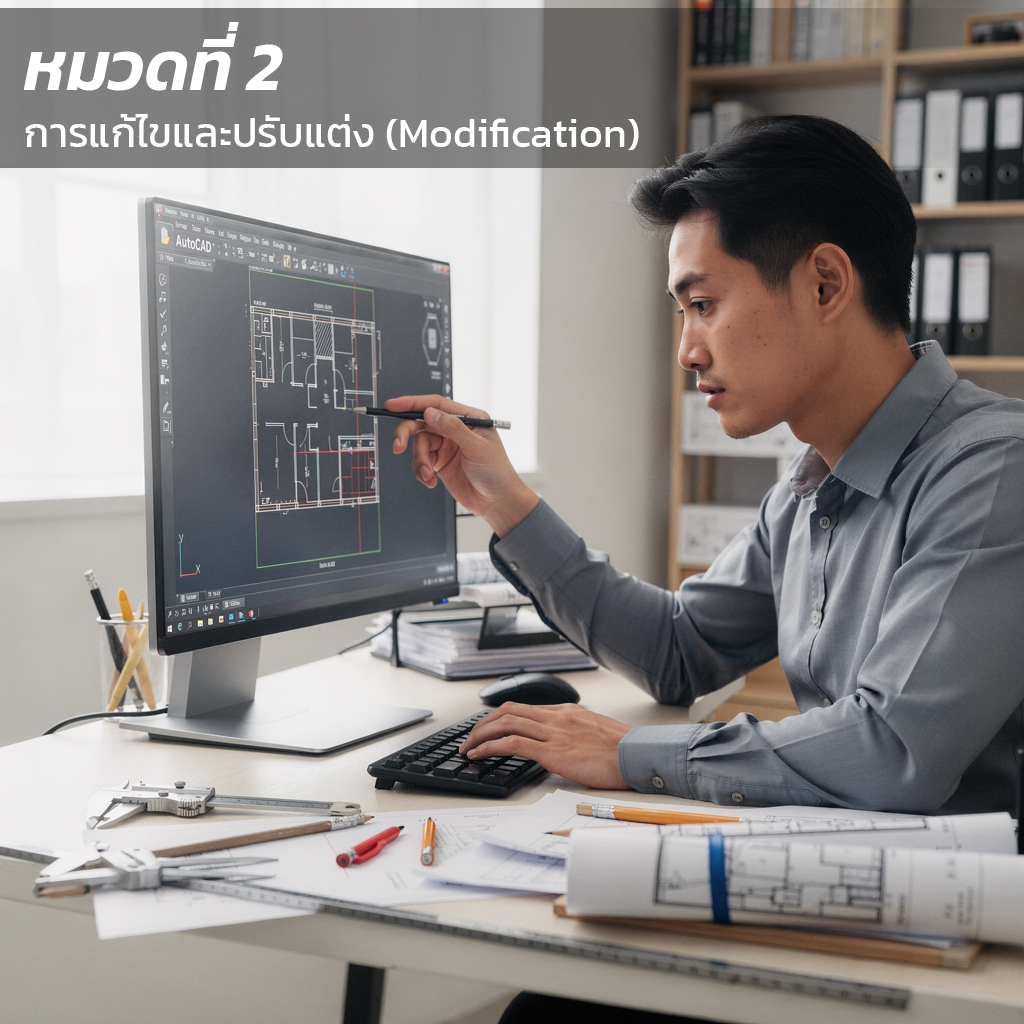
หัวใจของ AutoCAD คือการ “Edit” ยิ่งแก้ไขไว งานยิ่งเสร็จไว
- CO (Copy): คัดลอกวัตถุ (แม่นยำกว่า Ctrl+C เพราะกำหนดจุดอ้างอิงได้)
- M (Move): ย้ายตำแหน่งวัตถุ
- RO (Rotate): หมุนวัตถุตามองศาที่ต้องการ
- MI (Mirror): กลับด้านวัตถุเหมือนส่องกระจก (ช่วยลดเวลาวาดงานที่สมมาตรได้ 50%)
- TR (Trim): ตัดเส้นส่วนเกินออก (ทริค: กด TR > Enter 2 ครั้ง เพื่อตัดเส้นอะไรก็ได้ที่ขวางหน้า)
- EX (Extend): ยืดเส้นไปชนกับเส้นขอบเขตอื่น
- F (Fillet): ลบมุมเหลี่ยมให้โค้งมน หรือใช้เชื่อมเส้นสองเส้นให้ชนกันสนิท
- O (Offset): สร้างเส้นคู่ขนานตามระยะที่ระบุ (ใช้บ่อยที่สุดในการทำความหนาผนัง)
- SC (Scale): ย่อหรือขยายขนาดชิ้นงาน
- S (Stretch): ยืดหรือหดวัตถุเฉพาะส่วน (มีประโยชน์มหาศาลตอนต้องแก้แบบขยายห้อง)
- X (Explode): ระเบิด Block หรือ Polyline ให้กลับเป็นเส้นย่อยๆ
- J (Join): เชื่อมเส้นที่ขาดให้กลับมาเป็นเส้นเดียวกัน
หมวดที่ 3: การจัดการและการดูแบบ (Management & View)

AutoCAD ที่ดีต้องเป็นระเบียบ เครื่องมือเหล่านี้ช่วยจัดการโครงสร้างของไฟล์
- MA (Match Properties): “พู่กันวิเศษ” ดูดคุณสมบัติ (สี/เส้น) จากต้นแบบไปเทใส่อีกอัน
- LA (Layer): เปิดหน้าต่างจัดการ Layer (หัวใจของการแยกหมวดหมู่งานเขียนแบบ)
- Z (Zoom): ย่อ/ขยายมุมมอง (ใช้คู่กับ Z > Enter > E > Enter เพื่อดูงานทั้งหมดแบบเต็มจอ)
- DI (Distance): วัดระยะทางชั่วคราวเพื่อตรวจสอบความถูกต้อง
หมวดที่ 4: ปุ่มฟังก์ชันช่วยชีวิต (Function Keys)

ปุ่มแถวบนสุดของคีย์บอร์ดที่ทำหน้าที่เป็นสวิตช์สำคัญ
- F3 (Osnap): เปิด/ปิด ตัวดูดจุดแม่เหล็ก (Object Snap) ช่วยให้ลากเส้นชนมุมได้แม่นยำ 100%
- F8 (Ortho Mode): ล็อกแกนเมาส์ให้ลากได้แค่แนวตั้งและแนวนอน (90 องศา) ป้องกันเส้นเบี้ยว
💡 Pro Tip: การจำคีย์ลัดไม่ได้เกิดจากการท่องจำ แต่เกิดจากการ “ฝืนใช้” ในช่วงแรก ลองแปะรายการนี้ไว้ข้างหน้าจอ แล้วบังคับตัวเองให้พิมพ์คำสั่งแทนการคลิกไอคอน เพียง 1 สัปดาห์ นิ้วของคุณจะจำได้เองโดยอัตโนมัติ
